info@proscadoffice.ru | (812) 237 35 45
Ответы на системные вопросы

Ответы для пользователей SCAD Office на типовые вопросы, касающиеся установки системных настроек и администрирования лицензий
Ответы на системные вопросы SCAD Office
После установки SCAD Office, основной вычислительный комплекс SCAD++ работает в демо-режиме, а сателлиты запускаются полнофункционально
Требуется изменение размерности решаемых задач в SCAD Office
Если при установке SCAD Office была выбрана размерность решаемых задач, не соответствующая приобретённому лицензионному комплекту, её можно изменить следующим образом:
- Откройте приложение «Конфигуратор лицензий», которое находится в папке с установленным SCAD.
- В самой верхней строке окна выберите требуемую размерность.
- Выйдите из приложения, сохранив изменения.
- Запустите SCAD повторно.
После установки SCAD Office запускается в демо-режиме
- Несоответствие версий – версия дистрибутива программы не соответствует версии, записанной на лицензионном ключе.
- Отсутствие ключа – лицензионный ключ не вставлен в USB-порт.
- Неверный ключ – вставлен ключ, не предназначенный для ПО SCAD Office.
- Несколько ключей HASP – одновременно подключено более одного ключа защиты HASP.
- Блокировка доступа сторонним ПО – антивирус, фаервол, брандмауэр или другое программное обеспечение может блокировать доступ приложений к лицензионному ключу.
- Удалённое подключение (RDP / терминальный сервер) – при работе через удалённый рабочий стол (RDP) или на терминальном сервере данная опция по умолчанию недоступна на ключе. В этом случае программа всегда будет запускаться в демонстрационном режиме.
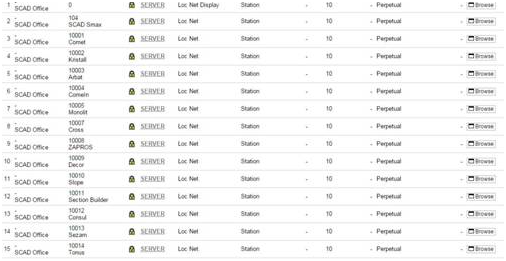
Как можно расшифровать коды модулей SCAD Office сетевого ключа в менеджере лицензий?
Полностью удалите текущую версию SCAD.
- Скачайте актуальную версию дистрибутива с официального сайта:
- https://proscadoffice.ru/scad-download/
- Выполните чистую установку.
- После успешной установки модули в менеджере лицензий должны отображаться корректно (как показано на эталонном изображении).
Если автоматическая настройка не помогла, можно вручную поместить файл с расширением .xml в каталог менеджера лицензий. Это обеспечит появление описания модулей в менеджере.
Порядок действий:
- Определите разрядность операционной системы:
- Для 32-битной (x86) ОС – используйте путь: C:\Program Files\Common Files\Aladdin Shared\HASP\vendors\
- Для 64-битной (x64) ОС – используйте путь: C:\Program Files (x86)\Common Files\Aladdin Shared\HASP\vendors\
- Скопируйте подготовленный .xml-файл в папку vendors.
- После размещения файла перезапустите службу менеджера лицензий (HASP License Manager).
Где найти пользовательские настройки
Подключение сетевого диска в качестве рабочих директорий SDATA и SWORK в SCAD++
Использование сетевого диска для папок SDATA (база данных) и SWORK (рабочая директория) не рекомендуется разработчиками программы.
Если такая необходимость всё же возникла:
- Убедитесь, что SCAD++ закрыт.
- Откройте файл конфигурации по следующему пути: C:\Users\All Users\SCAD Soft\SCADX.ini
- Найдите в файле секцию [General].
- В этой секции найдите параметры:
- DataDir = C:\SDATA
- WorkDir = C:\SWORK
- Замените локальные пути на требуемые сетевые пути (например, Z:\SDATA и Z:\SWORK или \\server\share\SDATA).
- Сохраните изменения в файле и закройте его.
- Запустите SCAD++ — изменения вступят в силу.
Как посмотреть какие лицензии сейчас заняты пользователями?
- Откройте веб-браузер и перейдите по адресу: http://localhost:1947/_int_/devices.html
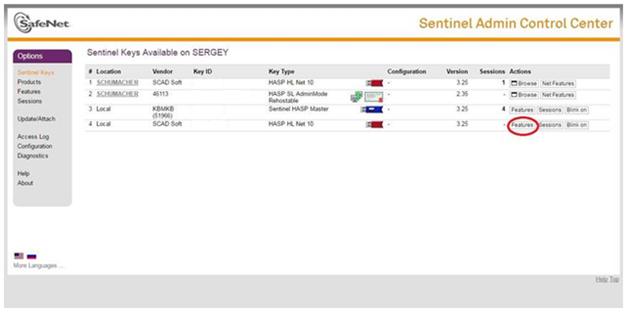
- Столбец «Logins» показывает количество занятых (используемых) лицензий для каждого модуля.
- Столбец «Limit» – общее количество лицензий, прописанных на ключе.
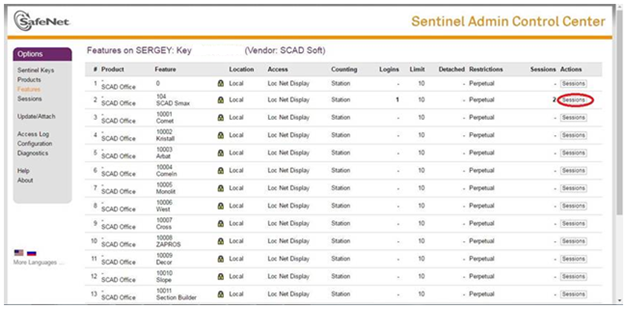
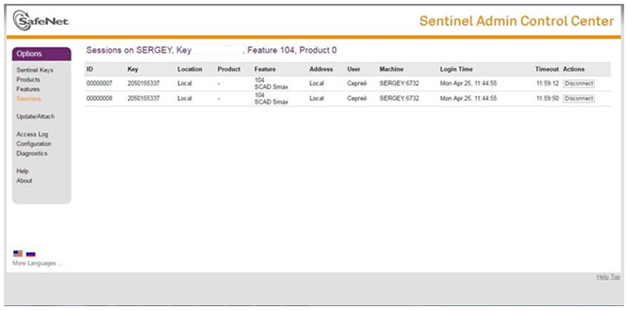
3. Для просмотра информации о том, какие именно пользователи заняли лицензии, нажмите кнопку «Sessions» (как показано на иллюстрации). Откроется детальный список сессий.
Настройка работы лицензии SCAD Office при разных подсетях (сервер и клиент в разных подсетях)
Если лицензионный ключ (HASP) установлен в одной подсети с компьютером, на котором запущено ПО, лицензия работает корректно. При размещении ключа и клиента в разных подсетях программа переходит в демонстрационный режим.
Шаг 1. Проверка доступности портов
- Если порты открыты, а ПО всё равно работает в демо-режиме:
- Запустите на клиентском компьютере установщик драйвера HASP.
- Файл находится: на инсталляционном диске по пути HASP\Driver\HASPUserSetup.exe или на по адресу: https://proscadoffice.ru/scad-download/ (Этот установщик одновременно является серверной частью лицензионного менеджера.) После установки обязательно перезагрузите клиентский компьютер и подождите около 5 минут для корректного запуска служб.
На клиентском компьютере в веб-браузере перейдите по адресу: http://localhost:1947/_int_/devices.html
Сервер с ключом отображается
Если на этой странице перечислен сервер, на котором установлен лицензионный ключ:
- Нажмите кнопку «Net Features» (в колонке «Actions»).
- Если страница открывается, но приложения остаются в демо-режиме – необходимо искать сетевые блокировки (фаервол, антивирус, политики безопасности), которые мешают программам обращаться к лицензионному серверу.
Добавление сервера вручную (базовый способ)
- Откройте страницу конфигурации: http://localhost:1947/_int_/config_to.html
- В разделе «Specify Search Parameters» добавьте IP-адрес или сетевое имя сервера, на котором установлен ключ.
- Нажмите «Submit» и подождите 5 минут.
- Снова откройте http://localhost:1947/_int_/devices.html.
Если не появился – то выполняем Расширенную настройка поиска удалённых лицензий
1. Откройте http://localhost:1947/_int_/config_to.html
2. Установите следующие параметры:
- «Allow Access to Remote Licenses» – включите (чек-бокс)
- «Aggressive Search for Remote Licenses» – включите
- «Broadcast Search for Remote Licenses» – снимите чек-бокс
4. Нажмите «Submit», подождите 5 минут.
5. Проверьте страницу devices.html.
- Если сервер появился – приложения должны работать в лицензионном режиме.
- Если не появился – проблема на сетевом уровне (маршрутизация, VLAN, брандмауэры, доступность сервера).
1. Если сервер отображается в devices.html, а приложения всё равно запускаются в демо-режиме:
2. Закройте все приложения SCAD Office.
3. Запустите утилиту ConfigProtection.exe (обычно находится в папке установки SCAD).
4. В настройках выберите:
- «По умолчанию брать с» → «Любой доступный сервер»
- Все остальные параметры → «Сервер по умолчанию»
6. Запустите SCAD – лицензия должна работать.
Если пользователь подключается к рабочему месту по RDP (удалённый рабочий стол) или приложение запущено на терминальном сервере, то по умолчанию лицензионная опция для таких сценариев не активирована на ключе. В этом случае программа всегда будет работать в демонстрационном режиме независимо от настроек сети.
Лицензирование SCAD Office: локальные и сетевые ключи HASP
Локальный ключ
Локальный ключ обеспечивает работу только на том компьютере, в который он физически установлен. На одном локальном ключе доступно только одно рабочее место для каждого модуля.
Пример комплектации локальной лицензии (см. иллюстрацию):
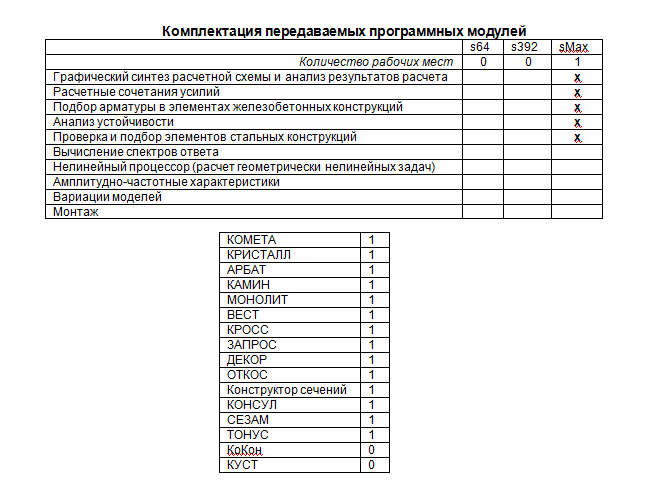
Данная лицензия позволяет эксплуатировать 1 рабочее место модуля Smax. Количество доступных рабочих мест для различных программ-сателлитов соответствует указанному в комплектации.
Требования к ключу HASP: USB 2.0 и выше.
Драйвер ключа: https://proscadoffice.ru/scad-download/
Сетевой ключ
Сетевой ключ также может использоваться локально (как описано выше), но его основное преимущество – гибкая технология комплектации рабочих мест в сети.
На одном сетевом устройстве защиты можно лицензировать различные комплектации трёх вариантов размерностей модуля SCAD++ и программ-сателлитов, оптимально организуя коллективную работу.
Это позволяет:
- отказаться от необходимости использовать несколько ключей в одной сети;
- сократить расходы на приобретение необходимого количества лицензий.
Пример комплектации сетевой лицензии (см. иллюстрацию):
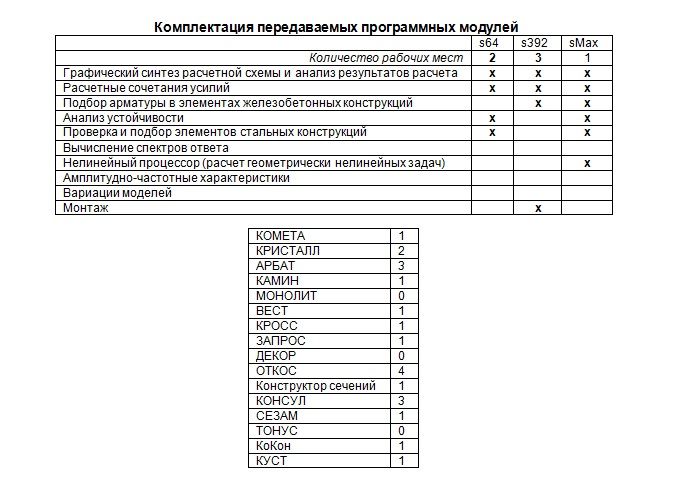
При этом конфигурации этих рабочих мест могут отличаться друг от друга. Количество доступных рабочих мест для различных программ-сателлитов соответствует указанному в комплектации.
Для сетевых ключей предусмотрена опция работы по RDP. Если эта опция включена (буквально: «Login from a remote desktop is allowed»), пользователь имеет возможность получить лицензию при удалённом подключении.
Под удалённым подключением понимается:
- работа пользователя по протоколу RDP;
- и/или запуск приложения на терминальном сервере.
Требования к ключу HASP: USB 2.0 и выше.
Драйвер ключа: https://proscadoffice.ru/scad-download/
Как произвести удаленное обновление лицензий?
- Полученный файл с расширением .v2c сохраните на компьютере.
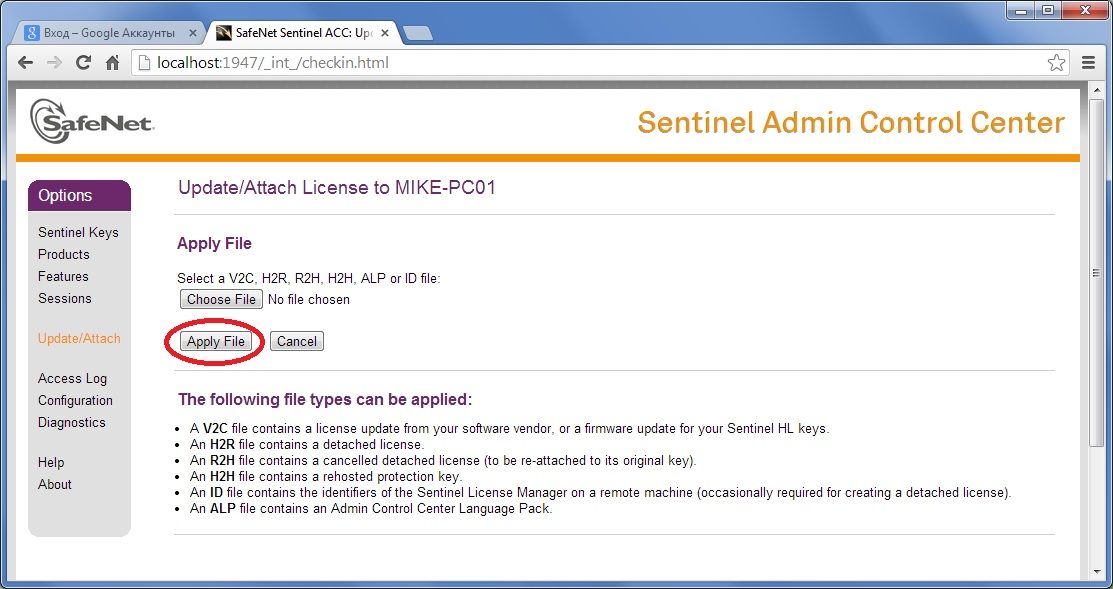
- Откройте веб-браузер и перейдите по адресу: http://localhost:1947/_int_/checkin.html
- В открывшемся окне нажмите кнопку «Choose File» (или «Обзор»).

4. Выберите нужный v2c-файл в диалоговом окне.
5. Нажмите кнопку «Apply File» для применения лицензии.
Интеграция SCAD Office с программой Tekla Structures
- tekla2scadmap.csv
- Tekla18ToSCAD.dll (для Tekla версии 18)
- Tekla19ToSCAD.dll (для Tekla версии 19)
- Tekla20ToSCAD.dll (для Tekla версии 20)
- Tekla21ToSCAD.dll (для Tekla версии 21)
- Tekla2016ToSCAD.dll (для Tekla версии 2016)
- Tekla2017ToSCAD.dll (для Tekla версии 2017)
- Tekla2018ToSCAD.dll (для Tekla версии 2018)
- Tekla2019ToSCAD.dll (для Tekla версии 2019)
Для корректной работы связи необходимо скопировать перечисленные файлы в следующую директорию установки Tekla Structures:
<директория с Tekla Structures>\<номер версии>\nt\bin\plugins
Пример:
Интеграция SCAD Office с программой ArchiCAD
- ArchiCAD16x32ToSCAD.apx (для ArchiCAD 16, 32‑битная версия)
- ArchiCAD16x64ToSCAD.apx (для ArchiCAD 16, 64‑битная версия)
- ArchiCAD17x64ToSCAD.apx (для ArchiCAD 17)
- ArchiCAD18x64ToSCAD.apx (для ArchiCAD 18)
- ArchiCAD19ToSCAD.apx (для ArchiCAD 19)
- ArchiCAD20ToSCAD.apx (для ArchiCAD 20)
- ArchiCAD21ToSCAD.apx (для ArchiCAD 21)
- ArchiCAD22ToSCAD.apx (для ArchiCAD 22)
Для активации расширения необходимо использовать менеджер дополнений (Add‑On Manager) программы ArchiCAD. Подключите соответствующий файл .apx через интерфейс ArchiCAD.
Интеграция SCAD Office с программой ArchiCAD
Плагин для интеграции с Revit подключается автоматически после установки SCAD Office. После успешной установки в интерфейсе Revit появляется кнопка «Export to SCAD++».
Важные замечания по версиям
- Соответствие версий – для корректной работы необходимо, чтобы установленная версия SCAD Office содержала плагин, соответствующий используемой версии Revit (аналогично – для Tekla и других программ).
- Обновление SCAD – если SCAD устанавливается поверх предыдущей версии (с заменой), следует внимательно проверить, что в процессе инсталляции выбрана нужная версия плагина для вашей версии Revit.
- Альтернативный вариант – вместо обновления можно выполнить чистую установку новой копии SCAD Office, убедившись, что требуемые плагины включены в состав устанавливаемых компонентов.
В процессе установки может оказаться, что нужные плагины (например, для Revit 2020 или Tekla 2019) не выбраны по умолчанию. В таком случае их следует отметить вручную и продолжить установку. Только после этого плагины будут установлены и станут доступны.